
VS Code 中将含 Mermaid 图形的 Markdown 文档转换为 Word(macOS 版)

这篇记录一个在 macOS 上比较顺手的方案:用 Pandoc 加 mermaid-filter,把 Markdown 文档里的 Mermaid 代码块自动渲染成图片,并嵌入到 Word 文档中。
适合下面这类场景:
- 用 Markdown 写技术文档
- 文档里有流程图、时序图、架构图
- 最终需要交付
.docx文件 - 希望在 VS Code 里一键转换
第一步:安装 Pandoc
方法一:Homebrew 安装
推荐使用 Homebrew:
1 | brew install pandoc |
方法二:安装包安装
也可以使用官方安装包:
- 访问 https://pandoc.org/installing.html
- 下载 macOS 安装包,也就是
.pkg文件 - 运行安装包完成安装
安装完成后验证版本:
1 | pandoc --version |
如果能正常输出版本信息,就说明 Pandoc 已经可以使用。
第二步:安装 Node.js 与 npm
mermaid-filter 依赖 Node.js 环境,所以还需要安装 Node.js 和 npm。
方法一:Homebrew 安装
1 | brew install node |
方法二:安装包安装
也可以从 Node.js 官网下载安装:
- 访问 https://nodejs.org/
- 下载 LTS 版本
- 运行安装包完成安装
安装后验证:
1 | node --version |
如果 npm 下载较慢,可以配置国内镜像:
1 | npm config set registry https://registry.npmmirror.com |
第三步:安装 mermaid-filter
全局安装 mermaid-filter:
1 | npm install -g mermaid-filter |
验证安装:
1 | mermaid-filter --help |
如果命令不可用,可以先查一下 npm 的全局安装路径:
1 | npm config get prefix |
输出通常类似:
1 | /Users/你的用户名/.npm-global |
那么 mermaid-filter 的完整路径一般是:
1 | /Users/你的用户名/.npm-global/lib/node_modules/mermaid-filter/index.js |
后面配置 VS Code 任务时,建议直接使用这个绝对路径,稳定一点。
第四步:配置 VS Code 一键转换任务
在 VS Code 中打开命令面板:
1 | Cmd + Shift + P |
输入:
1 | Tasks: Configure Task |
然后选择 Others,在项目的 .vscode/tasks.json 中写入下面的配置。
注意把 /Users/你的用户名/.npm-global/lib/node_modules/mermaid-filter/index.js 替换成你自己电脑上的真实路径。
1 | { |
配置完成后,打开一个包含 Mermaid 图形的 .md 文件,按:
1 | Cmd + Shift + B |
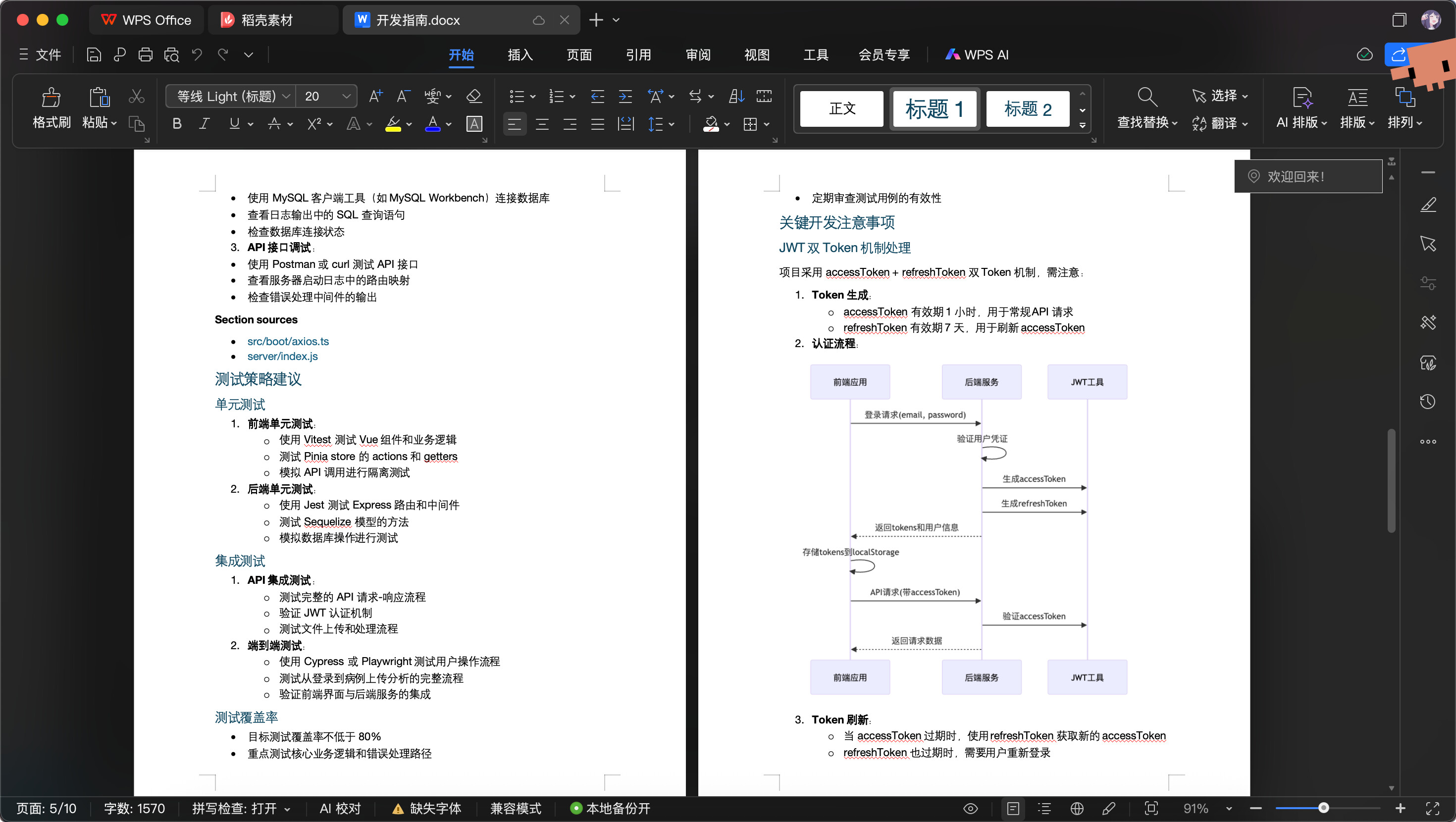
VS Code 会调用 Pandoc 转换当前 Markdown 文件,并在同目录下生成同名 .docx 文件。
效果大概是这样:
第五步:Mermaid 语法常见错误
Mermaid 对一些符号比较敏感,尤其是中文、冒号、感叹号、引号混用时,建议给节点文本加上引号。
| 错误写法 | 正确写法 |
|---|---|
S: 状态: 描述 |
S: "状态: 描述" |
A[你好!] |
A["你好!"] |
A->B: 消息"hello" |
A->B: "消息\"hello\"" |
如果转换时报 Mermaid 语法错误,可以先把代码贴到 Mermaid Live Editor 验证:
第六步:进阶配置
调整 Mermaid 图片宽度
如果导出的图太小,可以在 args 中添加:
1 | "--metadata", |
完整配置时,这两项要作为数组里的两个独立参数。
使用 Word 样式模板
如果需要统一 Word 样式,可以准备一个 reference.docx,然后在 Pandoc 参数中加入:
1 | "--reference-doc", |
这样导出的 Word 会尽量套用参考文档里的标题、正文、代码块等样式。
批量转换 Markdown
如果当前目录下有多个 Markdown 文件,可以用循环批量转换:
1 | for file in *.md; do |
常见错误排查
| 错误信息 | 解决方案 |
|---|---|
pandoc: command not found |
重新安装 Pandoc,并重启终端或 VS Code |
mermaid-filter: command not found |
在 VS Code 任务中使用 mermaid-filter 的绝对路径 |
Parse error on line X |
Mermaid 语法错误,先用https://mermaid.live/ 修正 |
备选方案
如果不想折腾 Pandoc,也可以考虑这些方案:
- Markdown Preview Enhanced:先导出 HTML,再用 Word 打开
- Typora 付费版:直接导出 Word
- 手动截图:把 Mermaid 图截图后插入 Word
不过如果你经常写带流程图的技术文档,Pandoc 加 mermaid-filter 的一键转换方式会更稳定,也更适合长期复用。
- 标题: VS Code 中将含 Mermaid 图形的 Markdown 文档转换为 Word(macOS 版)
- 作者: 星苒鸭
- 创建于 : 2026-05-01 17:55:52
- 更新于 : 2026-07-09 09:58:30
- 链接: https://xingranya.cn/vscode-pandoc-mermaid-markdown-to-word-macos/
- 版权声明: 本文章采用 CC BY-NC-SA 4.0 进行许可。